
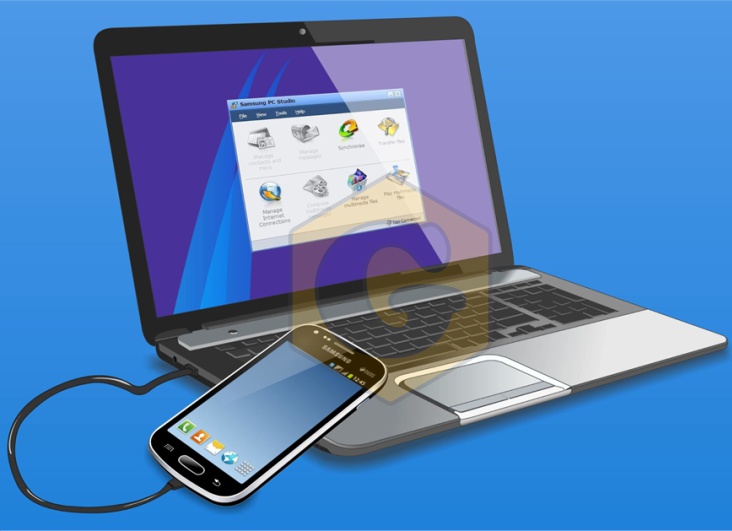
Що ж робити коли ви зіткнулися з ситуацією, коли комп’ютер не бачить телефон? Коли ви хочете скинути фото з телефону на комп’ютер то звичайно під’єднаєте USB-кабель. Щоб можна перенести їх на ноутбук, ПК і звільнити місце на телефоні. Але телефон починає заряджатися, замість того щоб відкрився доступ до файлів на цьому смартфоні.
Розглянемо можливі варіанти і алгоритм дій в тій чи іншій ситуації для Android.
Можливі дві негативні ситуації коли ви під’єднаєте смартфон за допомогою USB кабелю до комп’ютера, планшету, ноутбука:
- Нічого не відбувається.
- Відбувається тільки заряджання телефону.
Якщо нічого не відбувається під час під’єднання смартфону
Тоді причина може бут в несправному кабелі, в несправному порті комп’ютера, в нещільному приляганні кабелю до телефону чи ПК. Тоді необхідно виконати наступні дії:
- Спробувати під’єднатися до іншого порту USB. Якщо пішла зарядка, отже справа була в нещільному приляганні контакту чи в несправності порту.
- Візьміть інший кабель, можливо даний кабель є несправний.
- Коли порти і кабель робочі, причина може бути в самому гнізді смартфона. Прочистіть порт, можливо забруднився. Якщо після цього проблема не зникла, значить порт несправний і потрібно звернутися в сервісний центр.
При з’єднанні телефону відбувається заряджання, але не відкривається доступ до накопичених файлів.
Тоді проблема може бути в наступному:
- Невідповідний кабель для передачі даних.
- Не активований режим медіа пристрій на смартфоні. Як його активувати розглянемо далі.
- Вибір правильного режиму підключення до комп’ютера для Android
Найпоширеніша причина коли комп’ютер не бачить телефон в неправильно обраному режимі підключення. На смартфонах Android, переважно за замовчуванням стоїть режим тільки зарядка або зарядка через USB. Для того щоб комп’ютер побачив мобільний як накопичувач і був доступ до файлів, потрібно вибрати режим на мобільному USB накопичувач або може бути медіа пристрій.
Якщо раніше ви робили це, тоді під час з’єднання повинно з’явитися меню, в якому можна вибрати необхідний варіант. А що робити коли меню не з’являється?
Ось алгоритм ваших дій:
- Перейти в налаштування – додатково – для розробників – конфігурація USB за замовчуванням.
- У меню конфігурація USB за замовчуванням вибрати режим передача файлів. Також можна вибрати режим налагодження USB.
- Тепер обраний режим буде вмикатися автоматично при кожному з’єднанні з комп’ютером.
- Слід зауважити, що не у всіх версіях Android і моделях телефону є відразу прямий доступ до підрозділу для розробників у меню налаштування. Тобто є прихованим. Якщо у вас так, то потрібно витягнути з прихованого режиму.
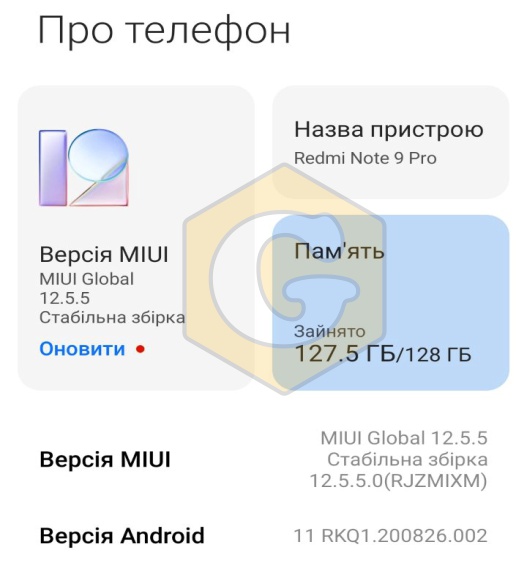
- Треба перейти у розділ система про телефон. Знайти номер збірки і багаторазово натискати на нього (7 разів для Xiaomi – версія MiUI). Тоді з’явиться повідомлення, що надано права розробника. Після цього у меню налаштування з’явиться необхідний розділ.
Які дії коли всі вище описані способи не допомогли?
- Перезавантажте комп’ютер і телефон та повторіть дії.
Інші альтернативні варіанти передачі файлів з телефону на комп’ютер
Якщо ж так сталося, що не вийшло під’єднати смартфон як носій, можна скористатися зовнішніми допоміжними сервісами для того, щоб скопіювати потрібні файли, фото на ПК. Це може бути Google Drive, Dropbox. Можна також переслати файли через месенджери, пошту.
Пробуйте і у вас точно вийде.